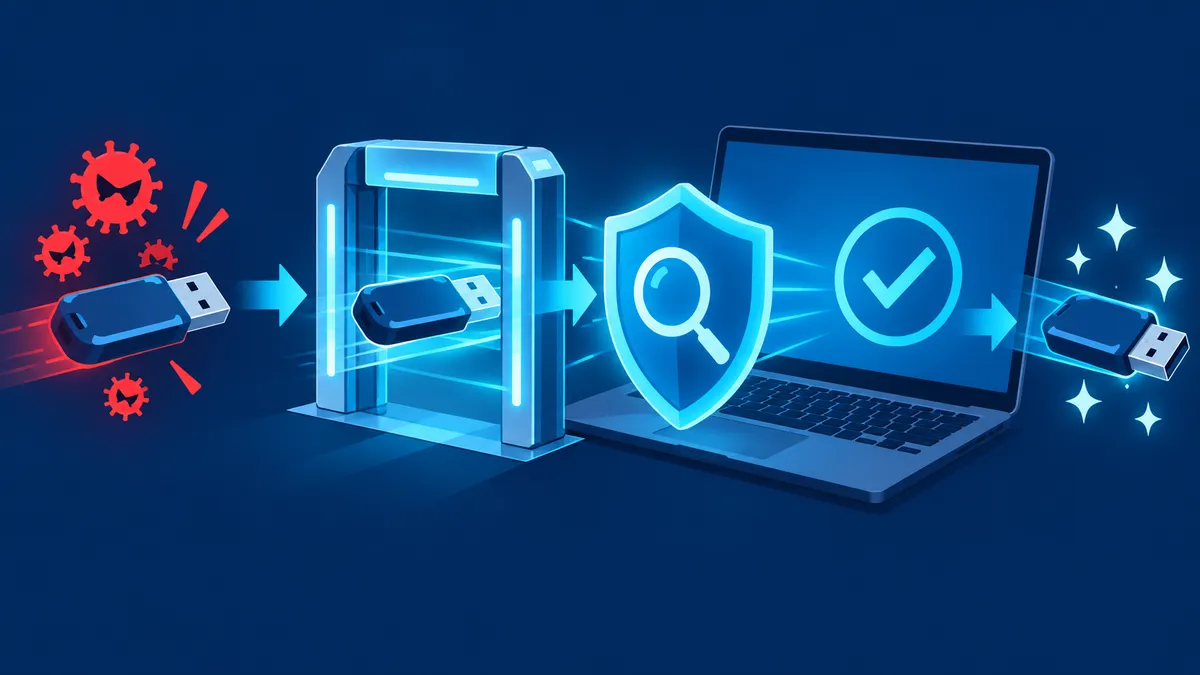
USBメモリのウイルスチェック方法|挿す前と挿した後の順番
※本サイトの記事にはアフィリエイト広告(PR)を含む場合があります
※本記事にはアフィリエイト広告(PR)を含みます。料金・条件は変更される場合があるため「最終確認日」を記載しています。お申し込み前に必ず各公式で最新情報をご確認ください。
取引先から受け取ったUSBメモリや、子どもが学校で使ったUSBメモリを開く前に、ウイルスが入っていないか確かめたい場面があります。
Windowsなら、追加のソフトがなくても標準のMicrosoft Defenderで、USBメモリを右クリックして検査できます。 ファイルを開くのは検査が終わってからにします。ただし、出どころの分からないUSBメモリは、検査以前に挿さないのが正解です。
この記事では、挿す前に決めること、挿した直後の検査の手順、毎回の手間を減らす設定の順に並べます。
挿す前に決めること
挿す前に確かめるのは、そのUSBメモリの出どころです。拾った・送られてきた・誰のものか分からないUSBメモリは、自分のパソコンに挿しません。 会社のものなら、情報システムの担当者に渡します。
挿さない理由は、ウイルス対策ソフトの検査では見つけられない種類の機器があるためです。USBメモリの見た目で、中身はキーボードとして動く機器があります。挿した瞬間に、人が打つのと同じように命令を打ち込みます。ファイルを調べる仕組みの検査は、キーボードとして動く機器には効きません。
出どころがはっきりしていれば、次の準備をしてから挿します。
- ウイルス対策ソフトとWindowsを最新にする:検査に使う「ウイルスの特徴の一覧」が古いと、新しいウイルスを見落とす
- 自動再生で何もしない設定にする:Windowsの「設定」→「Bluetoothとデバイス」→「自動再生」で、リムーバブルドライブを「何もしない」にしておく
- 大事なデータのバックアップを済ませる:万一に備えて、パソコン側のデータを別の場所にも残す
挿しただけで感染するのか
今のWindowsでは、USBメモリを挿しただけでプログラムが勝手に動く仕組みは止められています。マイクロソフトは2011年2月、USBメモリからの自動実行を止める更新を古いWindows XPやVistaにも配信しました。Windows 7以降は、最初からUSBメモリでは自動実行しない作りです。
危ないのは、挿したあとに中のファイルを自分で開く操作です。 検査が終わるまで、ファイルをダブルクリックしないことが一番の守りになります。
挿した直後に検査する手順
挿したら、ファイルを開く前に検査します。Windowsの標準機能でできる方法は2つあります。
方法1:右クリックで検査する
いちばん手早いのは、エクスプローラーでUSBメモリを右クリックする方法です。
- エクスプローラーを開き、左側の「PC」からUSBメモリのドライブを探す(ダブルクリックで中を開かない)
- ドライブを右クリックする。Windows 11では「その他のオプションを確認」を選ぶ
- 「Microsoft Defenderでスキャンする」を選ぶ
- 結果の画面で「現在の脅威はありません」と出れば、ファイルを開いてよい
方法2:Windowsセキュリティから検査する
右クリックの項目が見つからない場合は、Windowsセキュリティの画面から選べます。
- スタートメニューで「Windowsセキュリティ」を開く
- 「ウイルスと脅威の防止」→「スキャンのオプション」を選ぶ
- 「カスタムスキャン」を選んで「今すぐスキャン」を押す
- 検査する場所としてUSBメモリのドライブを選ぶ
他社のウイルス対策ソフトを入れている場合、Microsoft Defenderは止まっていることがあります。その場合は、入れているソフトの検査機能を使います。多くの製品は、右クリックの項目に自社の検査を追加しています。
ウイルスが見つかったときの扱い
ウイルスが見つかったら、画面の案内に従って「隔離」または「削除」を選びます。隔離や削除をしたファイルは、ウイルスだけを取り除いて元に戻すことはできません。 必要なファイルなら、渡してくれた相手に事情を伝え、相手のパソコンで検査してから渡し直してもらいます。
同じUSBメモリを挿した別のパソコンも、検査しておきます。ウイルスの入ったファイルをすでに開いてしまった場合は、メールの添付ファイルを開いてしまった時の確認手順と同じ考え方で対処できます。
検査方法ごとの違い
検査の方法は、挿した直後に自動で動くかどうかで分かれます。USBメモリを使う回数が多い人ほど、手で検査し忘れる危険が増えます。
ウイルス対策 | USBメモリの検査
USBメモリを検査する方法の違い
毎回の手間と、検査し忘れの起きやすさで比べます
| 挿した直後の検査 | 毎回の手間 | 検査し忘れ | |
|---|---|---|---|
| 右クリックで検査 Windows標準 | △ 自分で始める | ○ 右クリック1回 | △ 起きやすい |
| カスタムスキャン Windowsセキュリティの画面 | △ 自分で始める | △ 画面を4つたどる | △ 起きやすい |
| 挿したら自動で検査 ESETなどの設定 | ○ 挿すと始まる | ○ 最初に1回設定 | ○ 起きにくい |
| 検査せずに開く 避けたい使い方 | × 開くまで調べない | ○ なし | × 毎回が検査なし |
- ※どの方法でも、ウイルスを100%見つけられるわけではありません
- ※キーボードとして動く機器は、ファイルの検査では見つけられません
セキュリティくらべ
Windows標準のMicrosoft Defenderも、リアルタイム保護が有効なら、ファイルを開いたりコピーしたりするときに中身を確かめます。ただし、挿した瞬間にUSBメモリ全体を検査する動きは、標準の設定では行いません。挿した時点で全体を調べたいなら、右クリックで自分から検査を始める必要があります。
毎回の手間を減らす設定
USBメモリを週に何度も使う人は、挿すたびに自動で検査する設定にすると、検査し忘れを防げます。
ESETの家庭向け製品は、USBメモリを挿すと「新しいデバイスが検出されました」という画面を出し、その場で検査するかを選べます(ESET公式サポート・最終確認日:2026-10-09)。毎回自動で検査させる設定は、次の手順です。
- ESETのメイン画面を開き、F5キーで「詳細設定」を開く
- 「スキャン」→「デバイススキャン」→「リムーバブルメディア」を選ぶ
- 「リムーバブルメディアの挿入後に実行するアクション」で「デバイスの自動スキャン」を選ぶ
- 「OK」を押す
挿したときの画面で「常に選択したオプションを使用する」に印を付けて「今すぐスキャン」を押しても、同じ動きになります。設定は最初の1回だけで、あとは挿すたびに検査が始まります。
自動検査ができるソフトの選び方
USBメモリを使う頻度が高いなら、挿した直後の動きを設定で決められるソフトが合います。基準は2つです。
- 挿したときの動きを選べるか:自動で検査する・確認画面を出す・何もしない、を選べると使い方に合わせられる
- 自分のパソコンで試せるか:体験版で、検査にかかる時間や画面の出方を確かめてから決められる
ESETは、上の手順のとおり挿入後の動きを設定で選べます。30日間の無料体験版があり、国内販売元のキヤノンは、ESET HOME セキュリティ エッセンシャルのダウンロード版を1台1年4,750円(税込)、月額475円(税込)で案内しています(キヤノン公式の価格ページ・最終確認日:2026-10-09)。
体験版を入れる前に、今使っている他社のウイルス対策ソフトは消しておきます。2本を同時に動かすと検査が重なり、パソコンが重くなります。消し方はウイルス対策ソフトの乗り換え手順にまとめています。
USBメモリを月に1〜2回しか使わないなら、Windows標準の右クリック検査で足ります。ESET以外の製品と比べたい人は、ウイルス対策ソフトの選び方で基準ごとに整理しています。
Macで使う場合の注意
Macには、USBメモリを指定して手動で検査する標準の機能がありません。macOSは、アプリを開くときなどに、既知のマルウェアかどうかを自動で確かめる仕組みを持っています。
USBメモリの中身を事前に調べたいMacの人は、検査機能のあるウイルス対策ソフトが必要です。 Macにどこまで対策が要るかは、Macにウイルス対策は必要かで詳しく扱っています。
Windows用のウイルスの多くはMacでは動きません。ただし、Macを素通りしたファイルをWindowsのパソコンに渡すと、渡した先で動くことがあります。人に渡すファイルは、受け取った側でも検査してもらうのが確実です。
よくある質問
Q. USBメモリを挿しただけで、ウイルスに感染しますか? A. 今のWindowsでは、挿しただけでプログラムが自動で動く仕組みは止められています。感染の多くは、中のファイルを開いたときに起きます。ただし、キーボードとして動く機器は挿した瞬間に動くため、出どころの分からないものは挿しません。
Q. 検査で何も見つからなければ、安全と言えますか? A. 言い切れません。検査は、ウイルス対策ソフトが知っている特徴と照らし合わせる仕組みです。出たばかりのウイルスは見落とすことがあります。ソフトを最新にしてから検査し、知らない相手からのファイルは開かないことを合わせて守ります。
Q. USBメモリを初期化(フォーマット)すれば安全になりますか? A. 中のファイルは消えるため、ファイルに潜むウイルスもなくなります。ただし、必要なデータも消えます。キーボードとして動く機器は、初期化しても安全になりません。
Q. 自分のUSBメモリも検査したほうがいいですか? A. 他人のパソコンや共用のパソコンに挿したあとは、検査しておくと安心です。ネットカフェや職場の共用パソコンなど、自分で管理していないパソコンに挿したUSBメモリが対象です。
Q. スマホでUSBメモリの中身を見るのは安全ですか? A. Windows用のウイルスはスマホでは動きません。ただし、スマホを素通りしたファイルをパソコンで開けば同じことです。パソコンで使うファイルは、パソコンで検査してから開きます。
こんな人はこう検査する
- USBメモリを月に1〜2回しか使わない人:Windows標準の右クリック検査で足ります。
- 仕事でUSBメモリをよく受け取る人:挿したら自動で検査する設定のできるソフトにします。
- Macを使っている人:検査機能のあるウイルス対策ソフトを入れます。
- 出どころの分からないUSBメモリを手にした人:検査せず、挿さないまま処分するか会社の担当者に渡します。
- すでにファイルを開いてしまった人:パソコン全体を検査し、パスワードの変更など開いたあとの手順に進みます。
※料金・条件は執筆時点のものです。最新は各公式でご確認ください。
あわせて読みたい
参考にした情報
- ESET サポート「[KB2882] リムーバブルメディアデバイスをESET Windowsホーム/スモールオフィス製品で自動スキャン」 https://support.eset.com/jp/kb2882-eset-windows-home-15x-16x
- Microsoft Security Response Center「Windows Autorun」(2011年2月の自動実行無効化の更新) https://www.microsoft.com/en-us/msrc/blog/2011/02/usb-autorun/
- キヤノン「価格|ESET HOME セキュリティ エッセンシャル」 https://personal.canon.jp/product/app/eset/lineup/essential/price