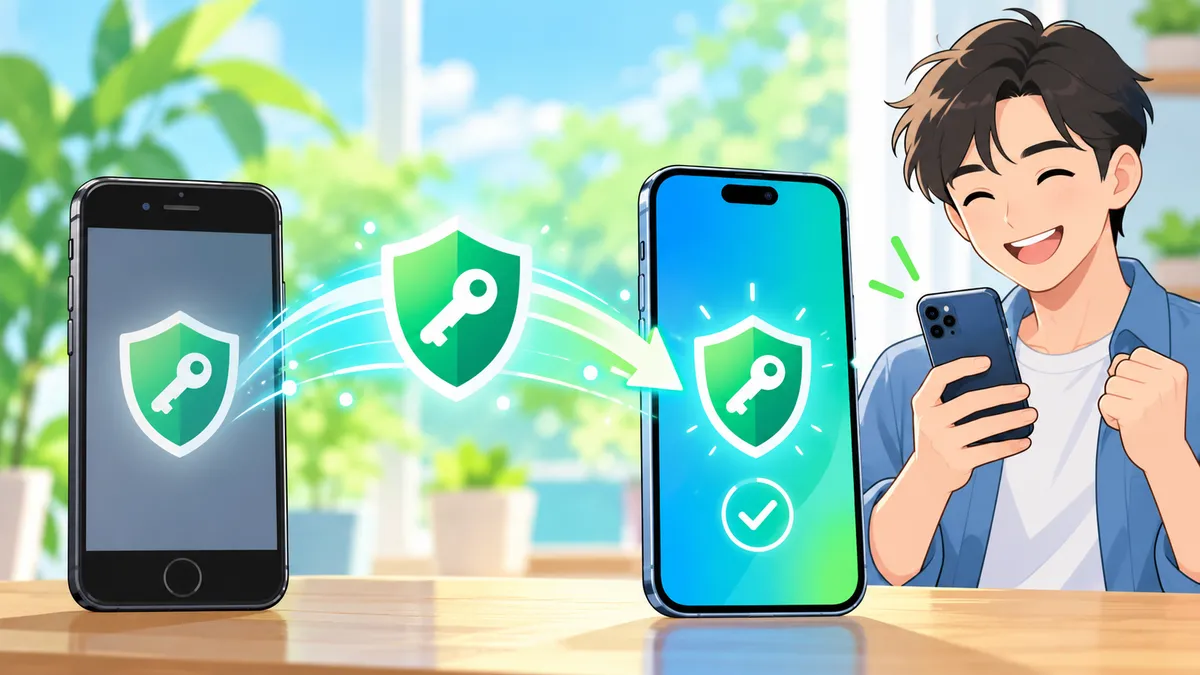
スマホ機種変更でセキュリティアプリはどうする?ライセンスの移し方
※本サイトの記事にはアフィリエイト広告(PR)を含む場合があります
※本記事にはアフィリエイト広告(PR)を含みます。料金・条件は変更される場合があるため「最終確認日」を記載しています。お申し込み前に必ず各公式で最新情報をご確認ください。
スマホを新しくしたら、ウイルス対策アプリが「体験版」と表示された。あるいは「登録できる台数を超えています」と出て先に進めない。機種変更のあとに多いつまずきです。
結論として、セキュリティアプリの契約はスマホ本体ではなく「アカウント」にひもづいています。新しいスマホでアプリを入れ、前と同じアカウントでログインし、ライセンスを移せば続けて使えます。 台数の枠が埋まっている場合は、古いスマホの登録を管理画面から外すと空きができます。
この記事では、機種変更の前にやること、主要3製品の移し方、うまくいかない時の直し方の順に並べます。
機種変更の前に控えておく3つの情報
移す作業で詰まる原因の多くは、ログイン情報が分からないことです。古いスマホが動くうちに、次の3つを控えます。
- アカウントのメールアドレスとパスワード:トレンドマイクロアカウント、ノートン アカウント、ESET HOMEなど製品ごとのアカウント
- どこで買ったか:メーカー直販、家電量販店のカード、アプリストアの定期購入、携帯会社やプロバイダのオプションのどれか
- 契約の有効期限と台数:アプリの設定画面か、メーカーのWeb管理画面で確認できる
「どこで買ったか」は、あとで手順が分かれる一番の分かれ道です。 携帯会社やプロバイダのオプションで使っている場合、移し方はその会社の案内に従います。ノートンの公式サポートも、日本で携帯会社や提携先から買った人は購入元に問い合わせるよう案内しています(2026-10-09確認)。
パスワード管理アプリや二段階認証アプリも機種変更で引き継ぎが要ります。セキュリティアプリと同じ日にまとめて済ませると、ログインできない時間を減らせます。手順はパスワード管理を機種変更で引き継ぐ方法にまとめています。
古いスマホの状態で変わる移し方
移し方は、古いスマホが手元で動くかどうかで2通りに分かれます。トレンドマイクロの公式案内も、この2つで手順を分けています。
- 古いスマホが動く:新しいスマホにライセンスを移す。古いスマホのアプリは消しておく
- 古いスマホが壊れた・下取りに出した・失くした:メーカーのWeb管理画面から、古いスマホの登録を外す
スマホ機種変更 | セキュリティアプリ
状況別:ライセンスの移しやすさ
どの状況でも、前と同じアカウントでログインするのが前提です
| 新しいスマホでの作業 | 先にやること | |
|---|---|---|
| 古いスマホが手元で動く 一番かんたん | ○ ログインして移すだけ | ○ 古い方のアプリを消す |
| 古いスマホを手放した・壊れた 下取り・故障・紛失 | ○ ログインして移す | △ Web画面で古い登録を外す |
| AndroidとiPhoneをまたぐ アプリストアで購入した場合 | △ 購入方法で手順が別 | △ 定期購入の扱いを確認 |
| 携帯会社・プロバイダの付帯 オプション契約 | △ 購入元の案内に従う | △ 購入元に確認 |
- ※各社の公式サポートの記載をもとに整理(2026-10-09確認)。画面の名前はアプリの版で変わります
セキュリティくらべ
古いスマホを下取りに出す予定なら、出す前にアプリを消しておきます。初期化すればアプリも消えますが、メーカー側の登録は残ります。登録が残ると台数の枠を1つ使い続けるため、Web管理画面でも外しておくと後で詰まりません。
ウイルスバスター モバイルの移し方
ウイルスバスターは、1つのライセンスで最大3台まで使えます(トレンドマイクロ公式・2026-10-09確認)。スマホとパソコンを合わせて3台なので、家族で分けていると枠が埋まりがちです。
Androidの新しいスマホ
トレンドマイクロの公式手順は次のとおりです。
- Google Playからウイルスバスター モバイルを入れて開く
- 「同意して次へ」をタップし、続けて「次へ」を2回タップする
- 「ログインしてお持ちのライセンスを使用」をタップする
- 前に作ったトレンドマイクロアカウントでログインする
- 移すライセンスを選び、「OK」をタップする
メイン画面に有効期限が出ていれば移せています。新しいアカウントを作ってしまうと、契約が見えません。メールアドレスが複数ある人は、契約したときのアドレスを確かめてからログインします。
iPhoneの新しいスマホ
iPhoneでは、入れた直後は体験版として動きます。体験版のまま使い続けないよう、ライセンスの移行まで済ませます。
- App Storeからアプリを入れて開き、利用規約に同意する
- 「〇件の確認が必要です」をタップし、求められた設定を済ませる
- メイン画面の「設定」から「アカウント設定」を開き、前と同じアカウントでログインする
- 「ライセンスの移行」の画面で、移すライセンスを選ぶ
設定画面のアカウント情報に「有効化済み」と出れば完了です。
3台の枠が埋まっているとき
すでに3台登録している場合、どれか1台を外す必要があります。古いスマホが動くならライセンスを移します。古いスマホが手元にないなら、Web上の管理画面から古い登録を取り消します。取り消すのは今は使っていない端末だけにします。 使っている家族のスマホを外すと、そのスマホの保護が切れます。
最終確認日:2026-10-09(ウイルスバスター サポートの機種変更の案内)
ノートンの移し方
ノートンは、ノートン アカウントでサインインして使う仕組みです。公式サポートの手順は次のとおりです(英語版サポートを確認・2026-10-09)。
- ノートン アカウントにサインインし、「マイ サブスクリプション」を開く
- 契約中のプランで「デバイスの管理」を選ぶ
- 使っていない古い端末の横のゴミ箱アイコンを押し、削除を確定する
- 新しいスマホでダウンロードし、インストール後にサインインする
残りの契約期間はそのまま引き継がれます。 公式サポートには、残り100日の契約を新しい端末に入れ直しても残り100日のまま、という例が載っています。
台数の枠を使い切っていて外せる端末もない場合、ノートンは台数の多いプランへの変更か、サポートへの相談を案内しています。携帯会社やプロバイダ経由の契約は、前の章のとおり購入元に確認します。
最終確認日:2026-10-09(ノートン サポート「保護機能を1つのデバイスから別のデバイスに移行する」)
ESETの移し方
ESETは、ESET HOMEというWeb管理画面で端末を管理します。公式ヘルプの手順は次のとおりです。
- 古いスマホのESETアプリを消す
- ESET HOMEにログインし、古い端末とのつながりを切る
- 新しいスマホでアプリを入れ、契約を有効にする
古いスマホが使えない場合は、ESET HOMEから端末を削除すれば、アプリを消さなくても有効化を解除できます。
- ESET HOMEにログインし、サイドメニューの「サブスクリプション」を開く
- 該当の契約の横の歯車アイコンから「保護中のデバイスの管理」を選ぶ
- 「デバイスの管理」で古い端末を選び、「選択したデバイスの削除」を押す
ESETの製品がiPhoneで使えるかどうかは、契約中の製品の対応OSを公式ページで確認してください。
最終確認日:2026-10-09(ESET HOME ヘルプ「サブスクリプションを新しいデバイスに移行する」「デバイスの削除」)
うまく移せないときの確認順
ログインしても契約が見えない、台数エラーが消えないときは、次の順で確かめます。
- ログインしたアカウントが契約時と同じか:別のメールアドレスで新規作成していないかを見る
- 購入元はどこか:携帯会社・プロバイダ・アプリストアの定期購入なら、その窓口の手順が優先
- 台数の枠が空いているか:Web管理画面で、手放した端末が登録されたままになっていないかを見る
- 契約が切れていないか:有効期限を過ぎていれば、移す前に更新が必要
AndroidからiPhone、またはその逆に替えた人は、2の確認を先にします。Google PlayやApp Storeの定期購入は、ストアのアカウントにひもづく契約です。トレンドマイクロも、OSをまたぐ機種変更でストアの定期購入がある場合は別の案内を用意しています。
よくある質問
Q. 新しいスマホにアプリが自動で入っていました。そのまま使えますか? A. アプリが入っていても、契約が有効とは限りません。ウイルスバスターのiPhone版は、入れた直後は体験版として動くと公式に書かれています。設定画面で「有効化済み」や有効期限の表示を確認します。
Q. 古いスマホのアプリは消さないとだめですか? A. ウイルスバスターのAndroid版は、古いスマホから消さなくても新しいスマホで使えると公式に書かれています。ただし台数の枠を1つ使い続けるため、使わない端末は消すか、管理画面で外しておくと次の買い替えで困りません。
Q. 機種変更で契約期間は短くなりますか? A. ノートンの公式サポートは、残りの日数がそのまま引き継がれると説明しています。ほかの製品も、契約はアカウント側にあるため、移しただけで期間が減る案内は見当たりませんでした。期間は管理画面で確認できます。
Q. スマホにセキュリティアプリはそもそも必要ですか? A. OSの標準機能でできることも増えています。必要かどうかは使い方しだいです。判断の目安はAndroidにウイルス対策は必要かとiPhoneにセキュリティアプリは必要かで整理しています。
機種変更をきっかけにした見直し
機種変更は、契約の台数が家族の端末数に合っているかを見直す時期でもあります。スマホ・パソコン・タブレットを数え直し、枠が足りないなら台数の多い契約へ、余っているなら少ない契約への切り替えを考えます。
ウイルスバスターは1ライセンス3台までなので、スマホ1台とパソコン1〜2台の家庭なら1契約で収まります。
まとめ:状況別にやること
- 古いスマホが動く人:新しいスマホで同じアカウントにログインし、ライセンスを移してから古い方のアプリを消す
- 古いスマホを手放した人:Web管理画面で古い登録を外してから、新しいスマホで有効にする
- AndroidとiPhoneをまたいだ人:アプリストアの定期購入かどうかを先に確かめる
- 携帯会社やプロバイダの付帯で使っている人:購入元の手順に従う
- パソコンも買い替える人:パソコン買い替え時のウイルス対策ソフトの移し方も同時に確認する
※料金・条件は執筆時点のものです。最新は各公式でご確認ください。
あわせて読みたい
参考にした情報
- トレンドマイクロ サポート「機種変更・修理・交換をした後、継続してウイルスバスター モバイル (Android) を利用する方法」「同 (iOS)」「登録済みのデバイスを入れ替えて、引き続き利用する方法」 https://helpcenter.trendlife.com/ja-jp/article/tmka-17515
- ノートン サポート「Transfer your Norton protection from one device to another」 https://support.norton.com/sp/en/us/home/current/solutions/v73856951
- ESET HOME ヘルプ「サブスクリプションを新しいデバイスに移行する」「デバイスの削除」 https://help.eset.com/home_eset/ja-JP/transfer_subscription.html